
Yazar ve Otomatik Doldurma

Yeni içerik oluşturmak, taslak yazı yazmak, mevcut içeriği düzenlemek ve ek içerik oluşturmak için Notion AI Writer ve Otomatik Doldurma'yı kullanabilirsiniz 🦿
Yazar
Yeni bir sayfaya başladığınızda Yapay Zeka ile yazmaya başlayın seçeneğine sahip olacaksınız…
-
Aşağıdaki gibi seçenekleri seçebilirsiniz:
-
Fikirler için beyin fırtınası yapın….
-
Ana hat….
-
Sosyal medya paylaşımı.…
-
-
Bir seçenek seçin, istemi doldurun ve Enter tuşuna basın.
-
Çıktı doğrudan sayfanıza yazmaya başlayacaktır. Yazarken Tekrar dene veya Durdur 'a tıklayabilirsiniz.
-
-
Bitirdiğinizde, ek bir bilgi istemiyle bir takip ekleyebilir veya Bitti , Yazmaya devam et , Daha uzun yap , Kapat veya Yeniden dene 'ye tıklayabilirsiniz; bu, yeni bir çıktı oluşturacaktır.
Yeni yazı taslağı
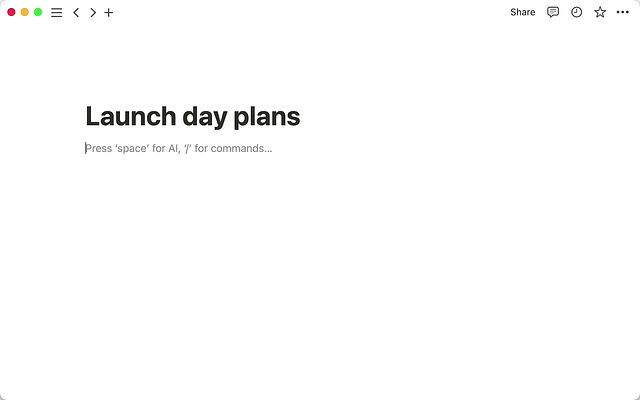
Yapay zeka ile kolayca oluşturabileceğiniz çeşitli içerik türleri vardır. Bir istem girin ve yapay zeka ilk taslağınızı anında başlatabilir.
-
Space tuşuna basın ve AI ile Taslak altında aşağıdakiler de dahil olmak üzere birden fazla seçenek bulacaksınız:
-
Basın bülteni ….
-
Yapılacaklar listesi ….
-
Blog yazısı ….
-
-
Bir seçenek seçin, istemi doldurun ve Enter tuşuna basın.
-
Çıktı doğrudan sayfanıza yazmaya başlayacaktır. Yazarken Tekrar dene veya Durdur 'a tıklayabilirsiniz.
-
-
Bitirdiğinizde, ek bir bilgi istemiyle bir takip ekleyebilir veya Bitti , Yazmaya devam et , Daha uzun yap , Kapat veya Yeniden dene 'ye tıklayabilirsiniz; bu, yeni bir çıktı oluşturacaktır.
Mevcut içeriği düzenleyin
Notion AI, yazım hatalarını bularak, dili basitleştirerek ve daha fazlasını yaparak yazınızı hızla geliştirmek için kullanılabilir.
-
Bir Notion sayfasındaki metni vurgulayın.
-
Menü çubuğunda Yapay Zekaya Sor 'a tıklayın ve Seçimi düzenle veya gözden geçir altında aşağıdaki gibi seçeneklerden birini seçin:
-
Yazmayı geliştirin .
-
Yazım ve dilbilgisini düzeltin .
-
Kısaltma yapın .
-
Biçimlendirmeyi temizleyin .
-
-
Çıktı doğrudan sayfanıza yazmaya başlayacaktır. Yazarken Tekrar dene veya Durdur 'a tıklayabilirsiniz.
-
Bitirdiğinizde, ek bir bilgi istemiyle bir takip ekleyebilir veya Bitti , Yazmaya devam et , Daha uzun yap , Kapat veya Yeniden dene 'ye tıklayabilirsiniz; bu, yeni bir çıktı oluşturacaktır.

-
Daha sonra tekrar kullanmak istediğiniz AI istemlerini favorilerinize ekleyebilirsiniz.
-
Bir AI istemini çalıştırdıktan sonra Favorilere ekle 'ye tıklayın.
-
Başka bir AI bloğu başlattığınızda favorilerinizi en üstte göreceksiniz.
-
Bir favoriyi silmek için yanındaki kalem simgesine tıklayın ve Sil 'e tıklayın.
Ek içerik oluşturun

Notion AI, yazım hatalarını bularak, dili basitleştirerek ve daha fazlasını yaparak yazınızı hızla geliştirmek için kullanılabilir.
-
Bir Notion sayfasındaki metni vurgulayın.
-
Menü çubuğunda Yapay Zekaya Sor 'a tıklayın ve Seçimi düzenle veya gözden geçir altında aşağıdaki gibi seçeneklerden birini seçin:
-
Özetleyin .
-
Çevirin .
-
Bunu açıkla .
-
Eylem öğelerini bulun .
-
-
Çıktı doğrudan sayfanıza yazmaya başlayacaktır. Yazarken Tekrar dene veya Durdur 'a tıklayabilirsiniz.
-
Bitirdiğinizde, ek bir bilgi istemiyle bir takip ekleyebilir veya Bitti , Yazmaya devam et , Daha uzun yap , Kapat veya Yeniden dene 'ye tıklayabilirsiniz; bu, yeni bir çıktı oluşturacaktır.
Yapay zeka içerik blokları

Ayrıca herhangi bir sayfaya benzersiz AI blokları da ekleyebilirsiniz. Bu bloklar belgede kalacak ve güncellenmek üzere tekrar tekrar oluşturulabilecektir.
-
/ tuşuna basın ve aşağıdakilerden birini arayın:
-
Özet .
-
Aksiyon nesneleri .
-
Müşteri .
-
-
Oluştur 'a tıklayın.
-
Belgeyi güncelledikten sonra bloğu güncel tutmak için tekrar Güncelle 'ye tıklayın.
Otomatik doldurma
Geniş bir toplantı notları, görevler veya projeler koleksiyonunu depolamak için bir veritabanı mı kullanıyorsunuz? Veritabanınızın tamamında özetler oluşturmak, eylem öğelerini çıkarmak ve daha fazlasını yapmak için yapay zekayı kullanmayı deneyin.

-
Yeni bir özellik eklemek için veritabanının sağ üst tarafındaki + işaretine tıklayın.
-
Metin 'i seçin ve Yapay Zeka ile Doldur 'u seçin.
-
İstemlerden birini seçin:
-
Özet : AI sayfanın içeriğini özetler.
-
Önemli bilgiler : Yapay zeka, sayfada adı geçen kişiler gibi belirli bilgileri alır.
-
Müşteri : Yapay zeka, kullanıcı tarafından verilen özel bir istemi yanıtlar.
-
Çevir : Yapay zeka istenilen içeriği farklı dillere çevirir.
-
Planınız AI eklentisini içeriyorsa şunları da etkinleştirebilirsiniz:
-
Sayfa düzenlemelerinde otomatik güncelleme : Bu, mülkünüzün sayfada değişiklik yapıldıktan beş dakika sonra güncelleneceği anlamına gelir. Ayrıca, bir değerin üzerine gelip görünen değnek düğmesini tıklatarak yapay zekayı doldurma veya güncelleme için manuel olarak tetikleyebilirsiniz.
-
Tüm sayfaları güncelle : Bu, veritabanındaki tüm sayfalara tek seferlik manuel güncellemedir.
İpucu: Veritabanınızın tamamının AI özetlerine sahip olmasını istiyorsanız, hem Otomatik Güncelle 'yi hem de Tüm sayfaları güncelle 'yi kullanmayı deneyin.
Otomatik güncelleme yalnızca sayfa düzenlemeleri yapıldığında tetiklendiğinden, sayfa değiştirilene kadar hiçbir şey olmayacaktır. Tüm sayfaları güncellemek bu sürecin hızlı bir şekilde başlatılmasına yardımcı olabilir.